 (51) 997 846 815

 (+571) 474-7678
  (+569) 5934-1467
 (+507) 6494-5198
Google Drive for Desktop: Accede a Toda tu Nube sin Llenar tu Disco Duro
¿Te quedas sin espacio en tu computadora constantemente? ¿Quisieras tener todos tus archivos de la nube disponibles al instante, pero sin ocupar un solo mega en tu disco local? Hoy es tu día de suerte. En este tutorial, te enseñaremos a instalar y configurar Google Drive for Desktop para convertir tu nube en una extensión de tu escritorio, ahorrándote espacio y optimizando tu productividad.
Cómo Instalar y Configurar Google Drive para Escritorio (Paso a Paso)
Sigue estas sencillas instrucciones para integrar Google Drive directamente en tu explorador de archivos.
- Busca y Descarga la Aplicación
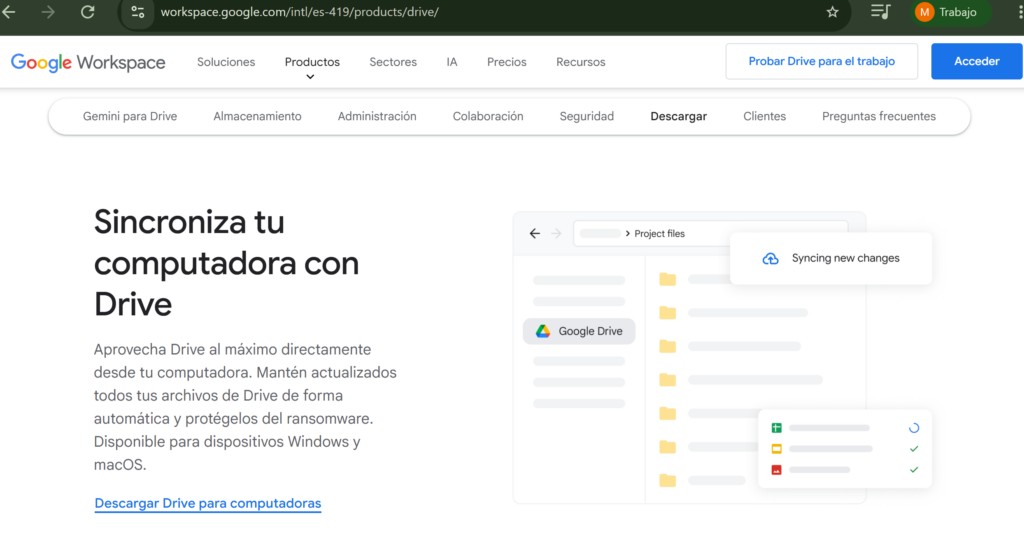
Dirígete a tu buscador de preferencia y escribe “Google Drive”. Ingresa al sitio web oficial de Google Drive. Una vez dentro, busca la sección que dice “Sincroniza tu computadora con Drive” y haz clic en el botón “Descargar Drive para computadoras”.
- Inicia la Instalación
Una vez que el archivo de instalación (GoogleDriveSetup.exe) se haya descargado, haz clic en él para ejecutarlo. El sistema te pedirá permiso para que la aplicación realice cambios en tu dispositivo; acepta para continuar. - Configura los Accesos Directos
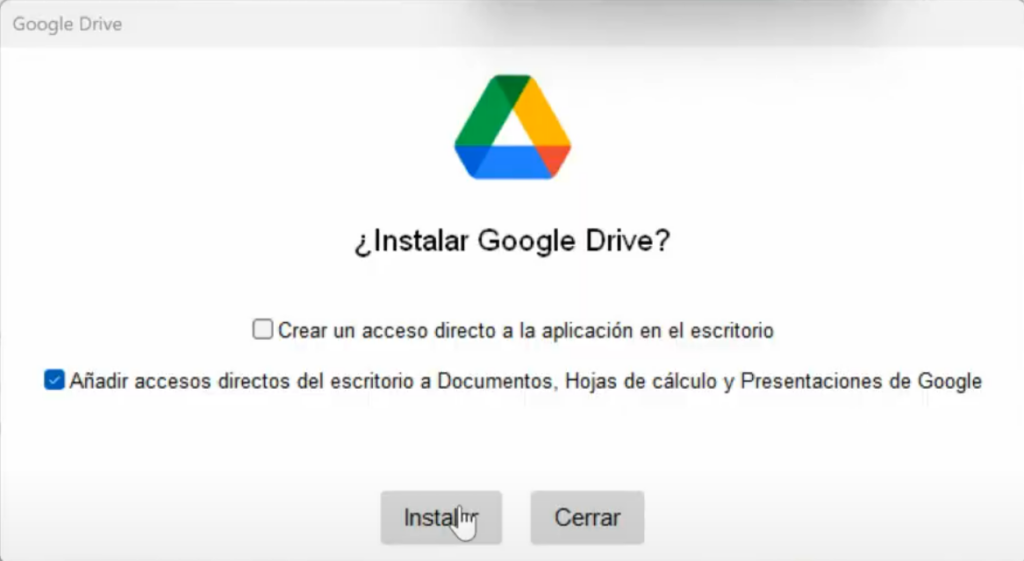
Aparecerá una ventana de instalación. Puedes dejar marcada la opción predeterminada para añadir accesos directos a las aplicaciones de Google (Documentos, Hojas de cálculo, etc.) en tu escritorio. Luego, haz clic en “Instalar”.
- Inicia la Aplicación e Inicia Sesión
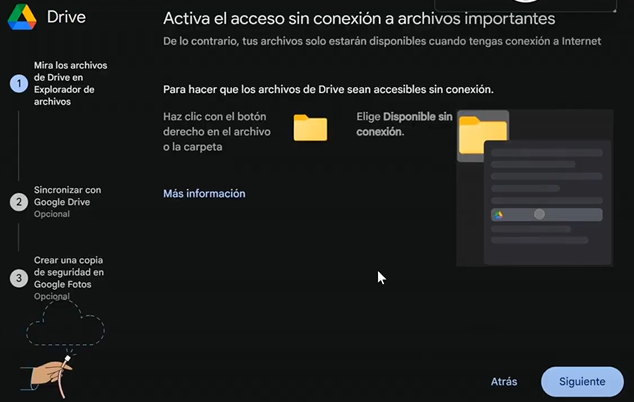
Cuando la instalación termine, haz clic en “Lanzar”. Se abrirá la ventana de bienvenida de Google Drive. El siguiente paso es crucial: haz clic en el botón para iniciar sesión con tu navegador. Se abrirá una ventana en tu navegador para que selecciones tu cuenta de Google. - Confirma tu Cuenta
Selecciona la cuenta de Google que deseas sincronizar y completa el proceso de inicio de sesión. Una vez autorizado, verás un mensaje de que la operación se ha realizado correctamente. - Explora la Integración
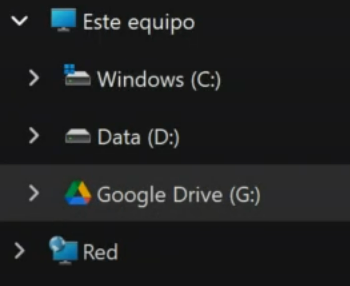
¡Listo! La aplicación ya está configurada. Para ver tus archivos, abre el explorador de archivos de tu computadora. Notarás una nueva unidad de disco virtual (generalmente con la letra G:), llamada Google Drive.
- Accede a tus Archivos
Al hacer clic en esta nueva unidad, verás las carpetas “Mi unidad” y “Unidades compartidas”, que contienen exactamente los mismos archivos y carpetas que tienes en la versión web de Google Drive. Puedes abrirlos, editarlos y guardarlos como si estuvieran en tu disco duro, pero sin ocupar espacio de almacenamiento local.
Consejo para una Mejor Organización y Productividad
Para mantener tu nueva unidad de Drive organizada, especialmente si trabajas en equipo, aprovecha las funciones de Google Drive para organizar tus carpetas. Utiliza colores, establece una nomenclatura clara y crea una estructura de carpetas lógica. Esto facilitará que todos encuentren lo que necesitan rápidamente.
El Veredicto Final: Productividad sin Límites ni Peso en tu Disco
Con Google Drive for Desktop, tienes lo mejor de ambos mundos: acceso instantáneo a todos tus archivos en la nube y más espacio libre en tu disco duro. Esta herramienta es fundamental para mejorar la productividad y la colaboración, manteniendo tus documentos organizados y siempre a tu alcance.
¿Estás listo para dejar atrás el pasado y abrazar la eficiencia digital? Con Google Drive for Desktop, la respuesta es un rotundo sí.
Este tutorial te ha mostrado cómo convertir tu nube en una extensión de tu escritorio, dándote acceso instantáneo a todos tus archivos (Mi unidad y Unidades compartidas) sin consumir espacio de almacenamiento en tu disco duro local. Es la herramienta fundamental para mejorar la productividad y la colaboración, manteniendo tus documentos organizados y siempre al alcance, tal como si estuvieran guardados localmente, pero con el beneficio de no ocupar espacio.
Si quieres dar el salto y optimizar tu trabajo en la nube, o si tienes alguna consulta sobre cómo implementar esta u otras soluciones de Google Workspace en tu empresa, estamos aquí para poder ayudarte: https://wa.me/51997846815
Si quieres crear tu cuenta gratuita en google workspace escríbenos aquí: https://forms.gle/bcjemy7JRYQRwCXr7



Deja una respuesta