 (51) 997 846 815

 (+571) 474-7678
  (+569) 5934-1467
 (+507) 6494-5198
Colaboración en Tiempo Real con Google Drive: Cómo Editar Archivos de Office sin Abrir el Navegador
¿Tu equipo trabaja con archivos de Microsoft Office pero necesita la agilidad y las funciones de colaboración en tiempo real de Google Workspace? Con Google Drive for Desktop, puedes tener lo mejor de ambos mundos. Este tutorial te mostrará cómo crear, editar y colaborar en documentos de Word directamente desde tu escritorio, mientras tus compañeros de equipo pueden ver y aportar cambios al instante desde la nube.
Sigue esta guía para dominar la colaboración de archivos de Office en Google Drive.
Paso 1: Crea un Documento de Office desde tu Escritorio
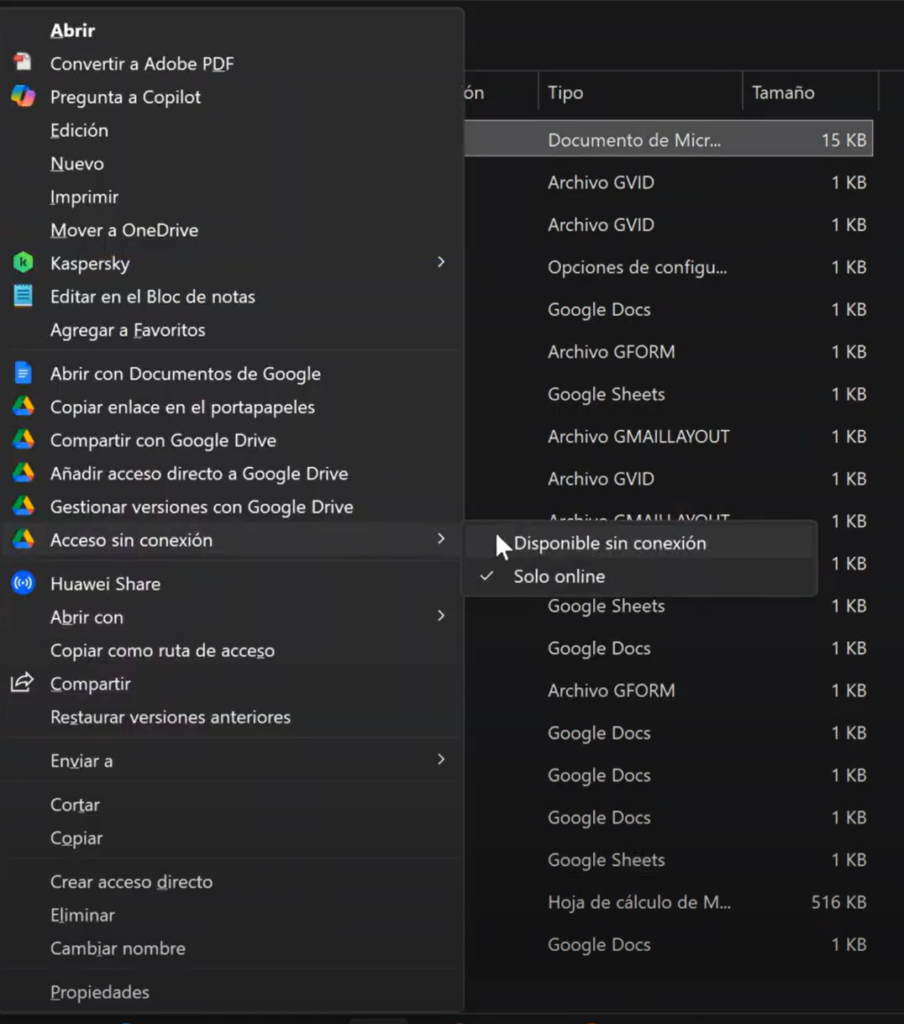
Una vez que tengas instalado Google Drive for Desktop, navega a tu unidad de Google Drive desde el explorador de archivos de tu computadora. Haz clic derecho en la carpeta donde desees crear el archivo, selecciona “Nuevo” y elige el tipo de documento que necesitas (por ejemplo, “Documento de Microsoft Word”).
Paso 2: Edita el Archivo en su Aplicación Nativa
Abre el documento recién creado. Notarás que se inicia la aplicación de escritorio correspondiente (Microsoft Word en este caso). Una vez le hayas dado la configuración de disponibilidad sin conexión, puedes empezar a editarlo como lo harías con cualquier archivo local. Google Drive guardará y sincronizará automáticamente todos tus cambios en la nube.
Paso 3: Verifica la Sincronización en la Nube
Ahora, abre Google Drive en tu navegador web. Verás que el documento de Word que creaste en tu escritorio ya aparece en tu lista de archivos. Esto confirma que la sincronización se ha realizado correctamente.
Paso 4: Colabora en Tiempo Real
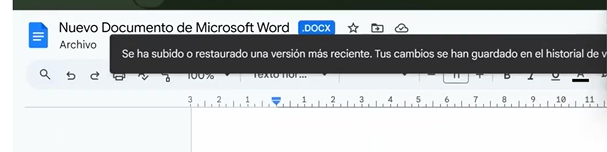
Aquí es donde ocurre la magia. Un miembro de tu equipo puede abrir ese mismo archivo .docx desde el navegador. Google Drive lo abrirá en su modo de edición de Office. Desde la web, tu compañero puede:
- Añadir texto.
- Dejar comentarios.
- Hacer sugerencias de edición.
Paso 5: Visualiza los Cambios al Instante en tu Escritorio
Mientras tu equipo colabora desde la web, abre nuevamente el documento en tu aplicación de escritorio (Word). Verás cómo los comentarios, sugerencias y ediciones de texto aparecen en tiempo real directamente en tu pantalla. De la misma manera, los cambios que tú hagas en Word se reflejarán instantáneamente en la versión web.
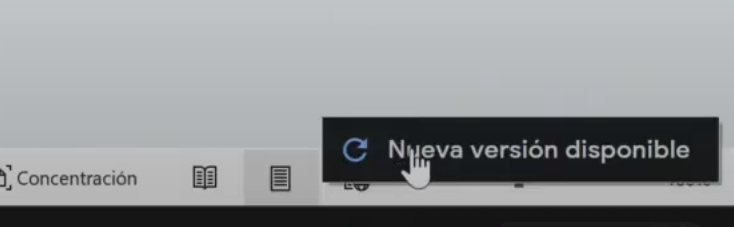
Colaboración Fluida: Alertas de Usuarios Activos en tu Escritorio
Cuando tú o un compañero estén editando un archivo de Office a través de la interfaz web de Google, la aplicación de escritorio te mostrará una notificación indicando que hay otros usuarios activos en el documento. Esto ayuda a evitar conflictos de edición y fomenta una colaboración más fluida.
Integración sin Barreras: Comodidad Local y Potencia en la Nube
La integración de Google Drive for Desktop con Microsoft Office elimina las barreras entre el trabajo local y la colaboración en la nube. Ahora puedes usar las herramientas con las que te sientes más cómodo, sin sacrificar la potencia de la edición compartida, los comentarios y el almacenamiento seguro que ofrece Google Workspace.
Tras ver el potencial de esta integración sin barreras, ¿estás listo para que tu empresa experimente el verdadero significado de la colaboración fluida?
Si tienes alguna consulta estamos aquí para poder ayudarte: https://wa.me/51997846815
info@cliclatam.com
Si quieres crear tu cuenta gratuita en google workspace escríbenos aquí: https://forms.gle/bcjemy7JRYQRwCXr7


Deja una respuesta